
※当記事にはアフィリエイト広告を含みます。リンクを経由して商品・サービスが購入・契約された場合、SHUMI BASEが紹介料を受け取ることがあります。
どうもこんにちは。
ガラス張りのかっこいいケースが欲しいogawaです!
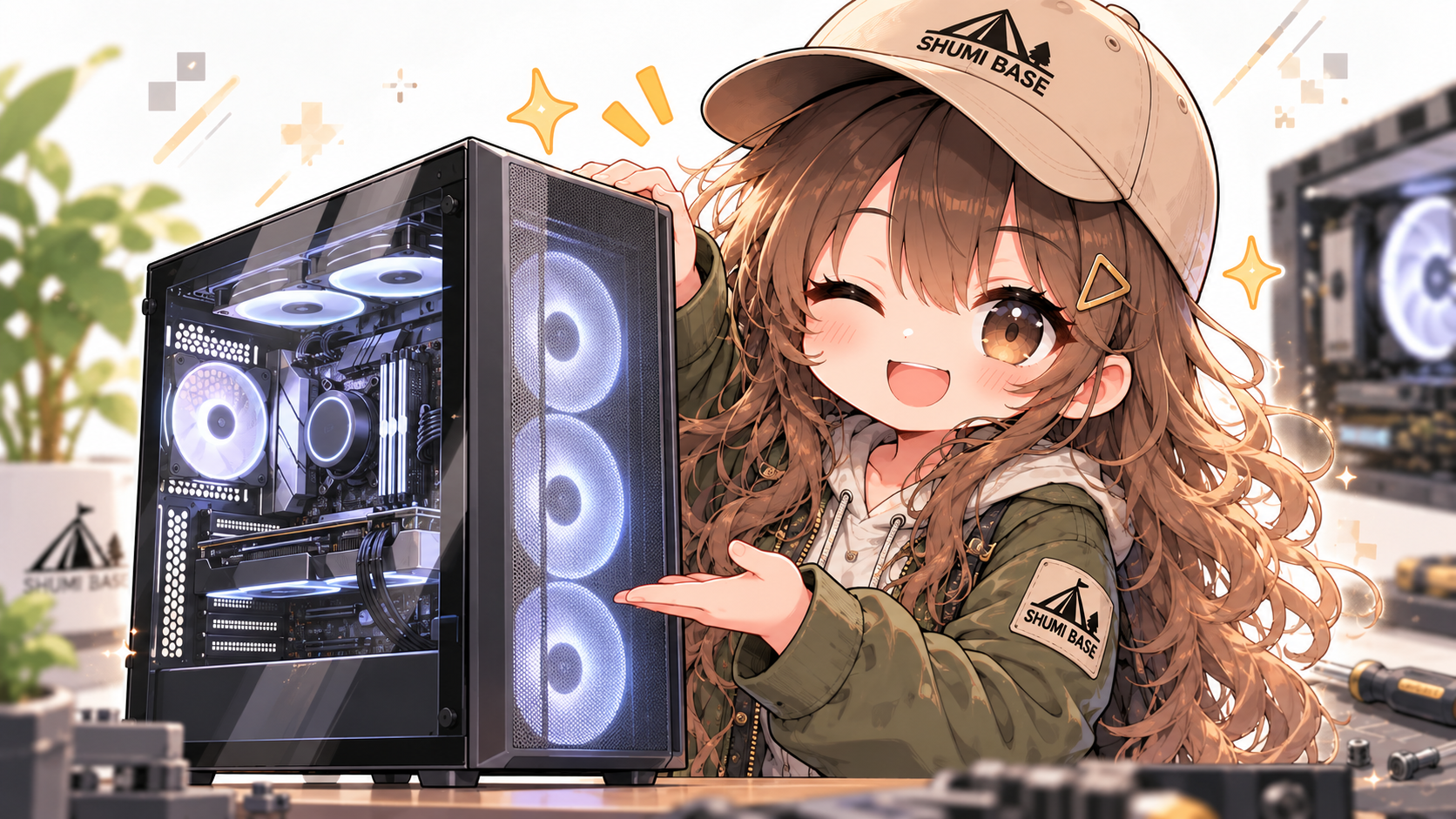
CPU、マザーボード、電源、メモリー、SSD、CPUクーラーと考えてきたので、今回はPCケースについて調べていきます。
ケースは、完成したPCの見た目を大きく左右するパーツです。
ただ、選ぶときにはデザイン以外にも確認することがあります。
「ミドルタワーなら、だいたいのパーツは入る?」
「ATX対応と書いてあれば、それで大丈夫?」
「ファンをたくさん付ければ、よく冷える?」
こうした疑問を整理するために、今回はケースのサイズ、対応マザーボード、エアフロー、ほかのパーツとの互換性を中心に、選ぶための基礎知識をまとめます。
※2026年9月30日に確認したメーカーの公式仕様・説明書・技術資料をもとにしています。特定製品の温度や騒音を比較する実機レビューではありません。参考資料は記事の最後に記載しています。
PCケースは、パーツを固定して空気の通り道をつくるもの
PCケースには、マザーボードや電源、データを保存するストレージなどを固定する役割があります。
それに加えて、ファンや通気口を使い、内部の熱を外へ逃がすための空気の通り道もつくります。CPUクーラーやグラフィックボード(以下、GPU)の冷却を考えるときも、外の空気を取り込み、温まった空気を排出できることが大切です。
エアフローとは、この空気の流れのことです。
ケースを大きくすれば、それだけでPCの処理性能が上がるわけではありません。
まずは使うパーツを取り付けられること。そのうえで、冷却、配線、掃除、置き場所まで考えると、比較するポイントが見えてきます。
フルタワー・ミドルタワー・ミニタワーは、何が違う?
PCケースは、一般的に次のような呼び方で分類されます。
| ケースの分類 | 大きさ・使い方の傾向 | 対応マザーボードの傾向 | 確認したいこと |
|---|---|---|---|
| フルタワー | 大型。多数のパーツや冷却機器を入れる構成で検討する | ATXに加え、E-ATXなどの大型基板に対応する製品がある | 外寸、重量、大型基板の対応範囲 |
| ミドルタワー | タワー型の中間的なサイズ。ATX構成で候補にしやすい | ATX・microATX・Mini-ITXに対応する製品が多い。一部はE-ATXにも対応 | GPUやクーラーの寸法、設置面積 |
| ミニタワー | 小さめのタワー型。省スペースを重視する構成で検討する | microATX・Mini-ITX向けが中心 | 拡張カード、電源、冷却機器の取り付け条件 |
| Mini-ITX向け・SFFケース | 小型構成向け。縦長、横置きなど形もさまざま | Mini-ITXが中心。対応範囲は製品による | パーツ同士の干渉、配線の余裕、組み立て順序 |
SFFは「Small Form Factor」の略で、小型の構成を指す言葉です。
この表は、分類ごとの傾向です。
「ミドルタワーなら高さは必ず何cm」「フルタワーならすべてのマザーボードが入る」というようには判断できません。同じ分類でも、外寸や内部の構造、対応パーツは異なります。
購入前に見るのは、幅・高さ・奥行きの実寸と、メーカーが記載した対応表です。
外寸の表示順にも注意します。「幅×高さ×奥行き」と「奥行き×幅×高さ」は、数字だけを見比べると間違えやすいところです。
また、小さいケースでも背が高いタイプと横幅が広いタイプでは、机の上で必要な場所が違います。容量を表す「L」だけでなく、置きたい場所の形に合うかも確認したいですね。
マザーボードの規格は、ケースの分類と分けて考える
ミドルタワーなどはケースの分類です。
一方、ATXやmicroATXは、マザーボードの大きさや取り付けに関係するフォームファクターという規格です。簡単にいうと、「基板のサイズや取り付け方の区分」です。
代表的な基板寸法を並べると、次のようになります。
| マザーボードの規格 | 代表的な基板寸法 | ケース選びでの見方 |
|---|---|---|
| ATX | 305×244mm | ケースの対応マザーボード欄にATXがあるか確認 |
| microATX/Micro-ATX | 244×244mm | microATX対応の記載と、使う製品の実寸を確認 |
| Mini-ITX | 170×170mm | Mini-ITX対応の記載を確認。小型ケースではほかのパーツの制限も重要 |
| E-ATX | 305×330mm、305×277mmなど | 呼び名に加えて、基板の実寸とケース側の対応幅を確認 |
表は大きさを比較するための代表値です。購入するマザーボードについては、その製品の寸法を確認します。
E-ATXは、名前だけで判断しない
特に注意したいのがE-ATXです。
E-ATXとして販売されるマザーボードには、幅の異なる製品があります。ケース側も、E-ATX対応としながら、対応寸法を「305×277mm」のように指定している場合があります。[4・5]
そのため、マザーボードとケースの両方にE-ATXと書かれていても、それだけでは組み合わせを決められません。
対応規格の名前と、実際の寸法をセットで確認することが必要です。
小さいマザーボードを大きいケースへ入れる場合も、ケースがその規格をサポートしているかを確認します。内部に収まりそうでも、固定するための位置まで合っている必要があります。
背面コネクター式のマザーボードには、対応ケースが必要
電源などの接続端子を基板の裏側に配置した、背面コネクター式のマザーボードもあります。
ケーブルを表から見えにくくできますが、ケース側には、裏側の端子を通す開口部や配線する空間が必要です。
通常のATX対応だけでは、背面コネクター式への対応を意味しません。使うマザーボードと、ケースの対応情報を照合します。
「ATXだから大丈夫」で確認を終えないようにしたい部分です。
ケースの構造と、パネルの種類も比べてみる
ケースを見るときには、サイズに加えて、内部の部屋分けやパネルの種類にも注目します。
電源を下に置く構造と、左右に分ける構造
タワー型ケースには、マザーボードの下側に電源を配置する構造や、左右に空間を分ける構造があります。
| 構造の例 | パーツの配置 | 確認したいこと |
|---|---|---|
| 下部に電源スペースを設ける構造 | 主なパーツの下側に電源を配置。カバーで区切る製品もある | 電源まわりの配線、ドライブ用の金具、底面の吸気口 |
| 左右分割のデュアルチャンバー | 主なパーツと、電源・配線・ストレージなどの空間を左右に分ける | ケースの横幅、裏側の配線スペース、各部の通気口 |
チャンバーは「部屋」、デュアルは「2つ」という意味です。
デュアルチャンバーという言葉だけで、冷却性能の優劣は決められません。ケース全体の外寸と、実際にどこから吸気・排気する構造なのかを確認します。
また、ガラス面が広いことと、内部がデュアルチャンバーになっていることは、別の特徴です。
メッシュ・金属パネル・ガラスの違い
メッシュは、細かな穴を開けたり網状にしたりして、空気が通るようにしたものです。
| パネルの種類 | 主な特徴 | 見ておきたい点 |
|---|---|---|
| メッシュ | パネル面から空気を通せる | 開口部の位置、フィルターの有無、掃除の方法 |
| 開口の少ない金属パネル | 内部を隠せる。内側に吸音材を備える製品もある | 別の場所に十分な吸気・排気経路があるか |
| 強化ガラス | 内部のパーツや照明が見える | ガラス以外の通気口とファンの位置、取り外すときの扱いやすさ |
通気経路をふさぐパネルは空気の流れの抵抗になります。一方、ガラスの側面パネルがあっても、別の場所に吸気・排気の経路を確保した構造はあります。
吸音材を備えるケースもありますが、「金属だから静か」「ガラスだから冷えない」と、素材だけで決めないようにします。ファンの回し方も、動作音に関係します。
見た目が好みのケースを見つけたら、次は通気口がどこにあるかを見る。この順番なら、デザインと構造を一緒に比較できそうです。
エアフローは、吸気と排気の通り道を考える
エアフローでは、次の2つを組み合わせます。
- 吸気:ケースの外から空気を取り込むこと。
- 排気:ケース内の空気を外へ出すこと。
前面に吸気口がある一般的なタワー型なら、前から空気を入れ、後ろへ流す構成が基本例になります。底面や側面から吸気し、背面や上面から排気する構成もあります。
ただし、これは配置の例です。
ケースの通気口、CPUクーラーの向き、ラジエーターの取り付け位置などに合わせて、空気がどこを通るかを考えます。どのケースにも同じ配置が最適とは限りません。
ファンを付けられる場所をすべて埋めることが、エアフローの目的ではありません。
使うケースで吸気と排気の経路を確保し、組み立て後に温度と音を確認しながら調整します。
正圧・負圧とは?
エアフローを調べると、正圧や負圧という言葉も出てきます。
これは、ケース内と外の空気の圧力の関係です。ファンの吸気・排気の働き方によって変わります。
| 状態 | 簡単にいうと | すき間の空気の動き |
|---|---|---|
| 正圧 | 吸気側が優勢で、内部の圧力が外より高めになる状態 | 外へ出る向きになりやすい |
| 負圧 | 排気側が優勢で、内部の圧力が外より低めになる状態 | 外から入る向きになりやすい |
| 中立に近い状態 | 吸気・排気の働きが釣り合い、圧力差が小さい状態 | 開口部やファンの配置によって変わる |
吸気口にフィルターを設けて正圧寄りにすると、フィルターのないすき間からホコリを吸い込むことを抑えやすくなります。ただし、ホコリが入らなくなるわけではありません。
また、「吸気ファン3基、排気ファン2基なら必ず正圧」という判断はできません。
ファンの機種や回転数に加えて、フィルターやラジエーターなど、空気の通り道にある抵抗も関係するためです。
圧力の呼び方だけで冷却性能を決めず、使うパーツに風が届き、熱を逃がせることを優先して考えます。
ケースファンは、サイズ・付属数・接続方法を確認する
ケースファンでは、120mmや140mmがよく使われます。取り付けられるサイズと位置は、ケースの説明書で確認します。
ここで分けて見たいのが、次の3つです。
| 確認項目 | 意味 |
|---|---|
| 対応ファンサイズ | その場所に取り付けられるファンの大きさ |
| 最大搭載数 | 条件に合うファンを取り付けられる上限 |
| 標準付属数 | ケースを買ったときに付いてくるファンの数 |
「最大9基搭載可能」と書かれていても、9基のファンが付属するという意味ではありません。
また、同じ場所が「120mm×3基、または140mm×2基」に対応する場合、その場所へ両方を同時に取り付けるという意味でもありません。サイズ別の対応表と、標準付属品を分けて確認します。
ファンの向きは、見た目だけで判断しない
ファンには空気を送る方向があります。
メーカーの説明書や図で、空気が入る側と出る側を確認します。
羽根の向きが通常モデルと逆になった、リバースタイプのファンもあります。こちらは、外から見せる面と風向きの組み合わせを変えるための製品です。
ロゴが見える面だけで吸気・排気を決めないようにしたいですね。
光らせる配線と、ファンを回す配線を確認する
ファンやコントローラーを追加する場合は、回転を制御する接続と、照明を制御する接続を確認します。
PWMは、ファンの回転数を制御する方式の1つです。ファンカーブは、温度に対してどのくらいの速さで回すかを決める設定です。
照明用の端子には、5VのARGBや12VのRGBなどがあります。ARGBは、LEDごとに色などを制御できる方式です。5V用と12V用は接続先が異なるため、製品の指定に従います。
複数のファンの接続をまとめるハブや専用コントローラーを使う場合も、対応製品、接続できる数、給電方法を確認します。ケースに付属するか、別売りなのかも見ておきます。
マザーボード以外のパーツも、実寸で確認する
ケースとの互換性では、クリアランスという言葉がよく使われます。
これは、パーツが収まるための空間や、周囲とのすき間のことです。
対応規格が合っていても、冷却機器やケーブルまで含めた寸法確認は別に必要です。
グラフィックボードは、長さ・厚み・側面方向の余裕を見る
ケースの仕様には、取り付けられるグラフィックボードの最大長が記載されています。
ただし、確認するのは長さだけではありません。
| 確認する方向・部分 | 見る内容 |
|---|---|
| 前後方向の長さ | 前面ファンやラジエーター、ドライブ用の金具とぶつからないか |
| 厚み | 何スロット分の空間を使うか。下側のファンや拡張カードと干渉しないか |
| サイドパネル方向の出っ張り | カード本体に加え、電源コネクターやケーブルを収められるか |
| 支えるための部品 | GPUサポートなどの取り付け場所を確保できるか |
スロット数は、ここではケース背面の拡張カード用の区画を何個分使う厚みか、という意味です。マザーボード側の通信速度を表す数字とは分けて考えます。
メーカーによって、カードの「幅」「高さ」という寸法名の使い方が異なることもあるため、図面で方向を照合します。搭載条件に電源コネクターが含まれているかも確認します。
電源ケーブルは、コネクター付近で無理に曲げたり、サイドパネルで押し込んだりしないよう、配線の空間を確保します。必要な取り回しは、使うケーブルや製品の説明に従います。
GPUの縦置きは、追加部品と干渉を確認する
グラフィックボードのファンが側面から見えるように取り付ける、縦置きに対応するケースもあります。
このとき使われるのが、マザーボードとグラフィックボードの接続を延長するライザーケーブルです。
縦置き用の金具やケーブルが付属するか、別売りなのかを確認します。ケーブルのPCIe対応世代も確認が必要です。PCIeは、マザーボードとGPUなどの拡張カードを接続する規格です。
さらに、サイドパネルとの距離、ほかの拡張カードやラジエーターとの干渉も見ます。縦置きへの変更によって、使えなくなる取り付け位置がある製品もあります。
見せ方を変える場合も、配置全体を確認するということですね。
空冷CPUクーラーは、ファンを含む全高で考える
空冷CPUクーラーでは、ケースの「CPUクーラー最大高さ」を確認します。
メモリーとの干渉を避けるためにファンの位置を上げられるクーラーもありますが、その分、ケース内で必要な高さが増えます。
カタログの標準状態の高さだけでなく、実際に取り付ける状態で、サイドパネルを閉じられるかを確認します。
簡易水冷は、ラジエーターとファンを一緒に考える
ラジエーターは、冷却液から空気へ熱を逃がす部分です。
簡易水冷を使う場合は、ケースが対応するラジエーターのサイズと取り付け位置を確認します。前面に取り付けられるサイズと、上面に取り付けられるサイズが同じとは限りません。
「360mm対応」などの記載を見つけたら、次に確認したいのは以下の内容です。
- どの位置に取り付けられるのか。
- ラジエーターの外寸と、ファンを合わせた厚みが収まるか。
- メモリー、マザーボード上の部品、GPUと干渉しないか。
- チューブを無理なく取り回せるか。
ファンが取り付けられることと、同じ場所にラジエーターも取り付けられることは、別に確認します。
また、「上面にラジエーター対応」「GPUは最大○mm」という個別の仕様があっても、その最大条件をすべて同時に満たせるとは限りません。取り付け位置ごとの制限と、組み合わせの注意書きまで読むことが大切です。
電源ユニットは、種類と長さを確認する
電源ユニットは、仕様表ではPSUと表記されることがあります。
ケース側の「ATX電源対応」「SFX/SFX-L電源対応」などを確認します。SFXは、ATX電源より小型の電源の規格です。
マザーボードにもATXという名前が出てきますが、ケースの「対応マザーボード」と「対応電源」は別の項目です。
さらに、電源の最大対応長と、ケーブルを接続して曲げるための空間を確認します。ドライブ用の金具を使う場合は、その状態で収まるかも見ておきたいところです。
SFX電源をATX電源向けの取り付け位置で使う場合には、変換用の金具が必要になることがあります。小型構成向けのケーブルが、使いたいケース内で届くかも確認します。
ストレージの取り付け場所は、種類と同時搭載数を見る
ケースには、SSDやHDDを固定するドライブベイや取り付け金具があります。
| 使うもの | ケース側で確認すること |
|---|---|
| 2.5インチSSD・HDD | 2.5インチ用の取り付け場所と金具 |
| 3.5インチHDD | 3.5インチ用の取り付け場所と金具 |
| マザーボードへ直接取り付けるM.2 SSD | ケースのドライブベイは使わない。マザーボード側の対応を確認 |
| 内蔵型の光学ドライブ | ドライブに合うベイの有無。5.25インチベイを使う製品なら、その対応を確認 |
M.2 SSDと2.5インチSSDでは、取り付ける場所が違います。ケースの「SSD搭載数」が、マザーボード上のM.2スロット数を示すわけではありません。
また、「2.5インチにも3.5インチにも対応」という共用の取り付け場所があります。仕様表に書かれた各最大数を、単純に足し算してよいとは限りません。
必要な台数が、同じ構成で同時に取り付けられるかを確認します。
前面USBは、端子の形とマザーボード側の接続を確認する
ケースの前面や上面にあるUSB端子、音声端子、電源ボタンなどは、まとめてフロントI/Oと呼ばれます。
I/Oは入出力の意味です。ここでは、手元で使える接続口や操作部と考えると分かりやすいですね。
前面USBなどは、ケースから出ている内部ケーブルを、マザーボード上の対応する端子へ接続して使います。この基板上の接続端子を、内部ヘッダーと呼びます。
確認するのは、次の組み合わせです。
- ケースに、使いたい種類・数の端子があるか。
- ケースの内部ケーブルに合うヘッダーが、マザーボードにあるか。
- 使いたい転送速度に、ケース側とマザーボード側の両方が対応するか。
USB Type-Cがあれば、全部同じ機能?
USB Type-Cは、コネクターの種類を表す言葉です。
同じ形でも、対応するデータ転送速度や給電機能は製品によって異なります。Type-Cという表示だけで、高速転送やUSB Power Deliveryへの対応は判断できません。
USB Power Delivery(USB PD)は、USBを使った電力供給の規格です。
ケースにType-C端子があるかに加えて、使える機能と接続条件を確認します。外付けSSDなどをつなぐ場合は、接続する機器とUSBケーブルも含めて対応を見ます。
端子の場所も、毎日の使いやすさに関係します。机の上へ置くのか、机の下へ置くのかを考えて、手が届きやすい位置か確認したいですね。
組み立てやすさ、掃除、置き場所も比較する
対応パーツが分かったら、最後は使うときの扱いやすさも見ておきます。
裏配線スペースと、パネルの外しやすさ
裏配線は、マザーボードを固定する板の裏側へケーブルを通す配線方法です。
裏側に十分な空間があるか、結束する場所があるか、ケーブルを通す穴が使いやすい位置にあるかを確認します。パネルや上部の枠を取り外せる構造も、作業するときの比較ポイントになります。
僕なら、完成時の写真に加えて、パネルを外した状態の写真や説明書も見ておきたいです。
どこへケーブルを通して、どこで固定するのかが分かると、組み立てるときのイメージがしやすくなります。
マザーボードを固定するスペーサーの位置
マザーボードは、ケースの金属面へそのまま置いて固定するものではありません。
スタンドオフと呼ばれるスペーサーで、基板とケースの間に距離を設けて取り付けます。
取り付けるマザーボードの穴に合う位置だけを使い、不要な位置にあるスタンドオフは説明書に従って外します。余分なものが基板へ接触すると、故障の原因になります。
サイズの対応だけでなく、固定する位置も合わせる必要があるということですね。
ダストフィルターは、外し方まで見る
ダストフィルターは、吸気口などでホコリを捕らえるためのものです。
付いている場所に加えて、前から引き出せるのか、後ろへ抜くのか、パネルを外して取り出すのかも確認します。
フィルターや内部にホコリがたまれば、空気の通り道を妨げます。使う環境に合わせて汚れを確認し、製品の手順に従って清掃します。
ここは、置き場所も含めて考えたい部分です。設置してから「フィルターを抜くたびにPC全体を動かす必要がある」とならないか、先に確かめておきます。
本体が置けるだけでなく、周りの空間も確保する
設置場所を測るときは、本体の外寸に加えて、次の空間も見ておきます。
- 背面ケーブルを接続し、取り回す空間。
- 吸気口・排気口をふさがないための空間。
- サイドパネルを外し、フィルターを取り出す空間。
- 上面の端子へ手を伸ばしたり、USB機器を抜き差ししたりする空間。
ケースの重さにパーツの重さも加わるため、机や棚へ置く場合は、その場所で支えられるかも確認します。
ガラスパネルを外す構造なら、作業中に安定して置ける場所も用意しておきたいですね。
ケース選びで確認する順番
調べる項目は多いですが、次の順番で候補を絞ります。
| 順番 | 確認すること |
|---|---|
| 1 | 置き場所に合う幅・高さ・奥行きか。周りの作業空間も確保できるか |
| 2 | マザーボードの規格・実寸・コネクターの配置に対応するか |
| 3 | GPU、CPUクーラー、電源、ストレージを同時に取り付けられるか |
| 4 | 吸気と排気の通り道をつくれるか。必要なファンは付属するか |
| 5 | 前面端子、配線、パネルの取り外し、掃除が使い方に合うか |
| 6 | ファン、ハブ、取り付け金具などの追加費用を含め、予算に収まるか |
ケース本体の価格だけでなく、必要な付属品がそろうかまで見ると、比較しやすくなります。
見た目が気に入ることも、もちろん大切です。
そのケースに使いたいパーツを収められて、組み立てた後も扱いやすいか。写真を眺めるときに、対応表と説明書も一緒に確認していこうと思います。
調べた内容・参考資料
以下は、2026年9月30日に確認した公式情報です。個別製品の資料は、構造や対応条件の例を確認するために参照しています。本文で、その製品を購入候補として推薦するものではありません。
- ASUS:マザーボードをケースに取り付ける方法と注意事項
- Noctua:Airflow guide part 1 — the fundamentals
- PC Cases 101 — Sizes and Layouts/Case Form Factors
- MSI:PCの組み立て方 — 初心者向けガイド&チェックリスト
- CORSAIR:FRAME 4000 Series マニュアル
- Fractal Design:Rear Connector Motherboard Support
- CORSAIR:2500X 公式仕様
- Fractal Design:Define 7 公式仕様
- Noctua:Airflow guide part 2 — setup ideas
- Noctua:How do I determine my fan’s airflow direction?
- ARCTIC:P14 Pro Reverse 公式仕様
- ASUS:UEFI BIOS Utility — EZ Modeの概要
- ASUS:+5V ARGB/+12V RGB LEDストリップの接続方法
- Cooler Master:MasterBox NR200P 公式仕様
- ASUS:BTFシリーズの組み込みガイドおよび注意事項
- Noctua:CPUクーラーとメモリーの高さ・干渉に関するFAQ
- ラジエーター選びの注意点/4000Dのラジエーター対応位置
- Cooler Master:What is an SFX PSU?
- USB-IF:USB Type-C Language and Packaging Guidelines(PDF)
- Intel:PC Cooling — The Importance of Keeping Your PC Cool



コメント