
※当記事にはアフィリエイト広告を含みます。リンクを経由して商品・サービスが購入・契約された場合、SHUMI BASEが紹介料を受け取ることがあります。
どうもこんにちは。
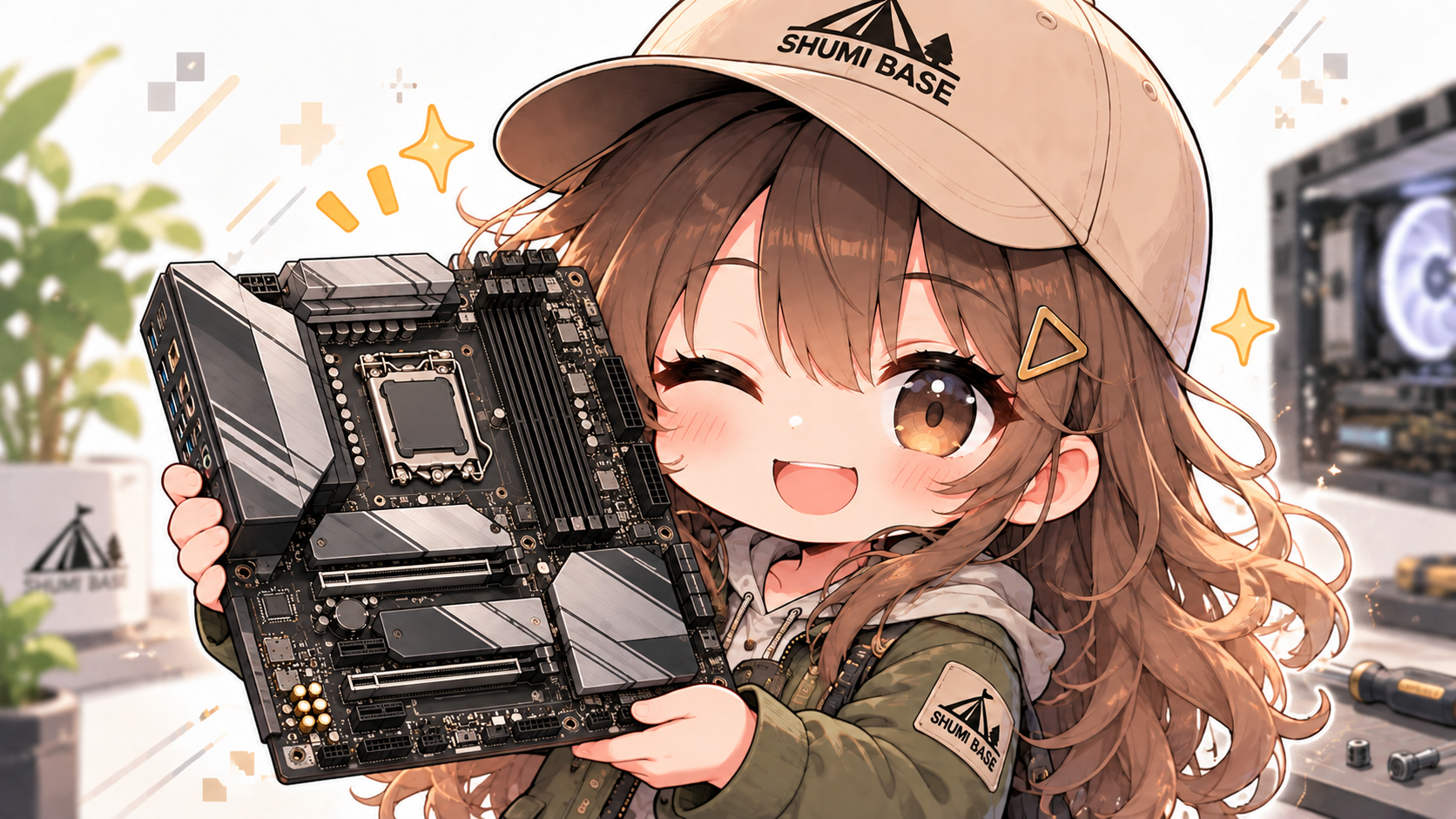
CPUが決まったと思ったら、今度はマザーボードの型番で悩んでいるogawaです!
前回は、RTX 5080と組み合わせるCPUを比較しました。
今回はIntel Core Ultra 7 270K Plusを使う前提で、マザーボードを考えていこうと思います。
CPUが決まれば、あとは対応するものを選ぶだけ。
……と思っていたら、Z890、B860、H810。
また数字とアルファベットが出てきましたね(笑)
さらに、メモリの対応容量、M.2スロット、USB端子など、確認するところも色々あります。
今回はチップセットの違いと、マザーボード選びで確認しておきたい点を整理します。メーカーごとの比較は、別の記事で取り上げる予定です。
※2026年9月26日に確認したメーカーの公式仕様・技術資料・サポート情報をもとにした購入前の検討記事です。実機での性能比較は行っていません。出典は記事の最後にまとめています。
今回の構成をおさらい
先ずは、今のところの構成です。
| パーツ | 今回の前提・目標 |
|---|---|
| CPU | Intel Core Ultra 7 270K Plus |
| GPU | GeForce RTX 5080 |
| メモリ | 64GBを基本に、将来128GBへの増設も検討 |
| SSD | 2TB以上 |
| 主な用途 | ローカルLLM、画像生成、音声対話、キャラクター表示、ゲーム |
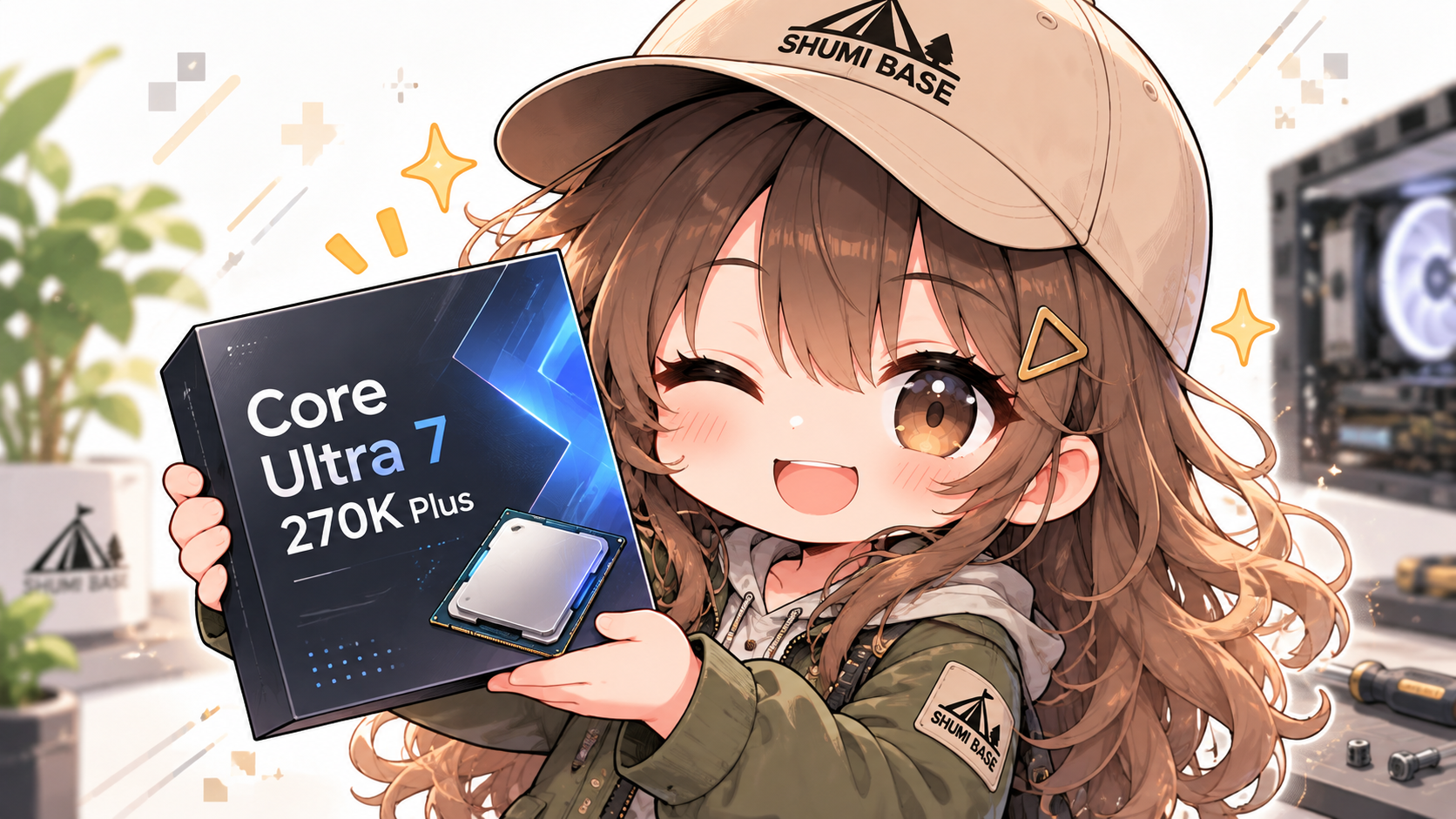
今回も、優先するのはローカルAIです。
ただ、やりたいことを実現するには、CPUとGPUが取り付けられることに加えて、使うメモリやSSD、周辺機器を接続できることも確認する必要があります。
その土台になるのが、マザーボードです。
先ずは「LGA1851」とCPUの対応表を確認
Core Ultra 7 270K PlusのソケットはLGA1851です。
メモリはDDR5に対応し、CPUの公式仕様では最大256GB、最大DDR5-7200 MT/sと記載されています。実際の対応容量や速度は、マザーボードとメモリ構成も合わせて確認します。
Intelの互換製品一覧には、次のチップセットが掲載されています。
- H810
- B860
- Z890
- Q870
- W880
この記事では、そのうちH810・B860・Z890の3種類を比較します。
ここで確認したいのが、購入するマザーボードのCPU対応表に「270K Plus」が掲載されているかです。
ソケットやチップセットを確認したら、次に製品ごとのCPU対応表と対応BIOSを見ます。「Core Ultra対応」という説明だけで確認を終えないようにします。
例えば、ASUSのTUF GAMING B860-PLUS WIFIのCPU対応表には270K Plusが掲載され、対応BIOS欄は「ALL」と記載されています。こうした対応条件は、その製品の表で確認するものです。別の製品にも同じ条件が当てはまるとは限りません。
チップセットって、そもそも何?
チップセットは、主にSSDやUSB機器など、周辺機器との接続や拡張機能を担当する部品です。
現在のPCでは、CPUに直接つながる機器と、チップセットを経由してつながる機器があります。メモリのコントローラーもCPU側にあります。
| 接続の種類 | 確認する内容 |
|---|---|
| CPUに直接つながる接続 | GPU用PCIeスロットや、一部のM.2スロットなど |
| チップセットを経由する接続 | 追加のPCIeスロット、M.2、SATA、USBなど |
| CPUとチップセットの接続 | DMIという通信経路 |
どのスロットがどちらにつながっているかは、製品の仕様表やマニュアルで確認できます。
同じ形のスロットでも、接続先や使えるレーン数が違うんですね。
正直、ここまではあまり見ていませんでした…。
H810・B860・Z890を比較
先ずは、基本的な機能の違いです。
オーバークロックとメモリの違い
| 比較項目 | H810 | B860 | Z890 |
|---|---|---|---|
| CPUのオーバークロック | 非対応 | 非対応 | 対応 |
| メモリのオーバークロック | 非対応 | 対応 | 対応 |
| 1チャネルあたりのDIMM数 | 最大1枚 | 最大2枚 | 最大2枚 |
| 2チャネル構成でのDIMM数 | 最大2枚 | 最大4枚 | 最大4枚 |
| ECCメモリのサポート | 非対応 | 非対応 | 非対応 |
Intelのチップセット仕様と公式比較表に基づきます。CPUのオーバークロックには、対応するCPUやマザーボード、BIOS設定などの条件があります。DIMM数はプラットフォームの上限であり、製品に実装されているスロット数とは区別します。
オーバークロックは、動作周波数などを調整して標準の仕様を超える動作をさせることです。
今回の比較では、CPUのオーバークロックに対応するのがZ890、メモリのオーバークロックにはB860も対応しています。
なお、CPUが状況に応じて動作周波数を上げるTurbo Boostと、ユーザーが行うオーバークロックは別の機能です。B860がCPUのオーバークロックに非対応であることと、Turbo Boostの有無は同じ話ではありません。
また、4枚のメモリを挿せることと、4チャネルで動くことも別です。270K Plusのメモリチャネル数は2です。
PCIe・SSD・USBの違い
| 比較項目 | H810 | B860 | Z890 |
|---|---|---|---|
| CPUとチップセット間のDMI | Gen 4 ×4 | Gen 4 ×4 | Gen 4 ×8 |
| チップセット側PCIe 4.0レーン | 最大8 | 最大14 | 最大24 |
| CPU側PCIe 5.0の構成 | ×16 | ×16+×4 | ×16+×4など、分岐構成にも対応 |
| CPU側の追加PCIe 4.0 ×4 | 非対応 | 非対応 | 対応 |
| SATA 6Gb/sポート | 最大4 | 最大4 | 最大8 |
| USB 3.2 20Gbpsポート | 非対応 | 最大2 | 最大5 |
| Intel RSTによるPCIe RAID | 非対応 | 非対応 | 対応 |
| Intel RSTによるSATA RAID | 非対応 | 対応 | 対応 |
こちらもIntelの公式仕様に基づく比較です。PCIeレーンの割り当てや端子の実装は製品によって異なり、各項目の最大数をすべて同時に使えることを示す表ではありません。RAID欄はIntel RSTの機能を比較したもので、OSや別のコントローラーによるRAIDとは区別しています。
レーンは、データが通る道の数と考えるとわかりやすいと思います。
ここで大事なのは、「チップセット側のPCIeレーン」と「GPUが接続されるCPU側のレーン」を分けて見ることです。
B860のチップセット側が最大14レーンだからといって、GPUの接続が14レーンになるわけではありません。B860にも、CPU側のPCIe 5.0 ×16と、別の×4接続が用意されています。
そして、Z890の仕様に「SATA最大8ポート」とあっても、すべてのZ890マザーボードに8個のSATA端子が付いているわけではありません。
チップセットの仕様で機能の範囲を確認し、製品の仕様で実際に使える数を確認する。
この順番で見ていく必要があります。
DMIが×8なら、PC全体が2倍速い?
Z890はDMIがGen 4 ×8、B860とH810はGen 4 ×4です。
同じ世代でレーン数が異なるため、CPUとチップセット間の通信帯域に差があります。ただし、これはその通信経路の違いです。
CPU直結のGPUやSSDと、チップセット経由の機器では経路が異なります。
DMIのレーン数だけを使って、ゲームやAIの処理速度を比較することはできません。
今回は、チップセット側に何台のSSDや周辺機器を接続するかを確認するための項目として見ていきます。
それぞれ、どんな条件で選ぶ?
H810|必要な機能を絞った構成
H810は、今回比較した3種類の中では、メモリの接続枚数や拡張用のレーン数が少ないチップセットです。
メモリのオーバークロックには対応せず、CPU側の独立したPCIe 5.0 ×4接続もありません。
一方で、270K Plusの互換チップセット一覧には掲載されています。「H810だから、このCPUに対応しない」ということではありません。
必要なメモリやSSD、端子がそろう製品なら検討対象になりますが、今回のようにメモリ増設やSSD追加も考える際は、その制約を先に確認したいところです。
B860|CPUのオーバークロックを条件にしない場合の候補
B860は、CPUのオーバークロックには対応しませんが、メモリのオーバークロックと、CPU側のPCIe 5.0 ×16+×4に対応しています。
実際に、B860搭載製品でも、CPU直結のPCIe 5.0 ×16スロットとPCIe 5.0 ×4のM.2スロットが実装されていることを確認できました。
そのため、RTX 5080を搭載するから、チップセットは必ずZ890にするという条件にはなりません。
CPUの対応が確認でき、使いたいメモリ・SSD・周辺機器を接続できるか。
その点を満たすB860製品も、今回の比較対象にします。
Z890|CPUのオーバークロックや拡張機能を重視する候補
Z890は、CPUとメモリのオーバークロックに対応します。
B860と比べてDMIのレーン数や、チップセット側のPCIeレーン数が多く、CPU側の追加PCIe 4.0 ×4にも対応しています。
CPUのオーバークロックを行う場合や、必要な拡張機能を備えた製品を探す場合に比較する候補です。
ただし、Z890を選んだだけで、必要な端子やスロットがすべてそろうわけではありません。
ここから先は、チップセット名に加えて、製品ごとの仕様を確認していきます。
チップセット以外に、何を比較する?
① メモリは「容量・枚数・速度・型番」を確認
ローカルAI用にメモリを増やすことを考えると、先ず確認したい項目です。
| 確認項目 | 見るところ |
|---|---|
| メモリ規格 | DDR5、UDIMM/CUDIMMなどの対応 |
| 最大容量 | マザーボード全体と、1枚あたりの対応容量 |
| スロット数 | 実際に2本なのか、4本なのか |
| 使用枚数と速度 | 2枚構成・4枚構成それぞれの条件 |
| 動作確認情報 | メモリ対応表に載っている型番・容量・枚数 |
| XMP | 使用するメモリとマザーボードの対応 |
メーカーが公開するメモリ対応表は、QVL(動作確認済みの製品リスト)などの名前で掲載されています。
「DDR5対応」「最大256GB」といった大きな表示だけでなく、使うキットの型番と枚数まで確認します。製品の仕様にも、対応速度はCPUとメモリ構成によって変わると明記されています。
容量の組み方には、例えば次のようなものがあります。
- 64GB:32GB×2枚
- 128GB:64GB×2枚、または32GB×4枚
これは容量の組み方の例です。どの組み合わせでも同じ速度で動くという意味ではありません。
また、XMPはメモリの設定プロファイルを利用するオーバークロック機能です。「XMP対応」と「どのメモリでも表示された最高速度で動く」は同じ意味ではありません。
CUDIMMは、メモリ上にクロックドライバーという部品を搭載した種類です。通常のDDR5 UDIMMと形状が同じでも、対応する種類はCPU・マザーボード・BIOSを合わせて確認します。
なお、DDR5の「On-Die ECC」と、上の比較表にあるシステムとしてのECCメモリ対応も別です。H810・B860・Z890のECCサポートは、Intelの比較表では非対応です。
メモリは容量だけ決めて買えばいい、と思っていると確認漏れが出ますね…。
② GPU用スロットは「長さ」と「接続レーン数」を分けて見る
RTX 5080を取り付けるスロットについては、次の点を確認します。
- CPU直結のスロットか
- 対応するPCIeの世代
- ×16・×8・×4のどの接続なのか
- 他のスロットを使ったときに、接続条件が変わるか
長いPCIeスロットでも、電気的な接続が×4の製品があります。見た目が×16サイズだからといって、すべてが×16接続ではありません。
また、GPUを2枚取り付けられるかを検討する場合も、長いスロットの本数だけでは判断できません。接続先とレーン数に加えて、カードの厚みに対する間隔も確認する必要があります。
今回はRTX 5080を取り付ける予定のスロットを、先に確認しておきます。
③ M.2は本数だけでなく「接続先」と「共有条件」も重要
SSDを追加したいとき、M.2スロットの本数は気になるところです。
ただ、確認するのは本数だけではありません。
| M.2で確認する項目 | 確認内容 |
|---|---|
| 接続先 | CPU直結か、チップセット経由か |
| 接続規格 | PCIe 5.0/4.0、×4/×2など |
| SSDの対応 | NVMe用か、SATA方式にも対応するか |
| 取り付けサイズ | 2280など、購入するSSDの寸法に対応するか |
| 同時使用の条件 | GPU用スロット、他のM.2、SATA端子との共有 |
| 放熱部品 | ヒートシンクの有無と、SSD側のヒートシンクとの取り付け条件 |
製品によっては、特定のM.2スロットを使うと、GPU用スロットの接続が変わります。
確認した実例では、ROG STRIX Z890-E GAMING WIFIの仕様に、M.2_3とM.2_4をSSDで使用すると、PCIEX16(G5)が×8で動作するという注記があります。これは、その製品の配線と共有条件です。
この情報だけで、ゲームやAIの処理速度が何%変わるかは判断できません。ただ、使うスロットを選ぶために必要な情報です。
さらに、SSDの長さによって隣のM.2スロットで使えるサイズが制限される製品もあります。
M.2が何本付いているかだけ見て終わると、こういう注記を見落としますね。
④ 電源回路・冷却・電源コネクター
CPU周辺にある電源回路は、VRMと呼ばれます。
電源ユニットから来た電圧を、CPUが必要とする電圧に変換する部分です。構成部品や回路設計、冷却も関係します。
270K Plusの公式仕様は、PBPが125W、MTPが250Wです。MTPはターボ動作時の電力指標であり、常に250Wを消費するという意味ではありません。
マザーボード選びでは、次の部分を確認します。
- 270K PlusがCPU対応表に掲載されているか
- VRMの構成とヒートシンク
- CPU用補助電源コネクターの数と接続条件
- BIOSの電力設定に関する説明
- CPUクーラーの対応と、ケース内での取り付け条件
「○フェーズだから十分」「Z890なら必ず低温」といった判断は、今回の公式仕様の比較だけではできません。
CPUに対応していることと、特定の負荷・電力設定での温度や性能を確認することは、分けて考えます。
⑤ マザーボードとケースのサイズ
マザーボードには、ATX、Micro-ATX、Mini-ITXなどのサイズがあります。
| 規格 | 代表的な基板寸法 |
|---|---|
| ATX | 約305×244mm |
| Micro-ATX | 約244×244mm |
| Mini-ITX | 約170×170mm |
サイズは基板の規格上の目安です。実際の製品寸法と、ケースの対応規格・取り付け条件を確認します。
大きさに加えて、GPUやCPUクーラー、M.2ヒートシンク、内部ケーブルを組み合わせたときの配置も確認したいところです。
同じRTX 5080でも、購入するグラフィックボード製品の寸法を使って確認します。「RTX 5080対応」という一言で、ケース内の収まりまで判断することはできません。
また、背面にコネクターを配置するタイプを選ぶ場合は、ケース側もその配置に対応しているかを確認します。
⑥ USB・LAN・Wi-Fi・音声端子
外から見える端子も、実際に使う機器に合わせて確認します。
| 項目 | 比較する内容 |
|---|---|
| 背面USB | Type-A/Type-Cの本数と、それぞれの転送規格 |
| ケース前面USB | 対応する内部コネクターの有無 |
| Thunderbolt/USB4 | 実装されているポート、対応速度、映像出力、給電条件 |
| 有線LAN | 対応する通信速度と、接続するネットワーク機器 |
| Wi-Fi・Bluetooth | 搭載の有無、対応規格、OS・ドライバーの条件 |
| 音声端子 | マイク、ヘッドホン、光デジタル出力など、使う機器との接続 |
| 映像出力 | マザーボード側のHDMI・DisplayPortなどの有無 |
USB Type-Cはコネクターの形です。同じType-Cでも、対応する通信規格・映像出力・給電条件は製品やポートによって異なります。
また、チップセット名だけでThunderbolt 4の有無は判断できません。B860搭載製品にも、Thunderbolt 4を実装しているものがあります。
音声対話やキャラクター表示に使う機器を接続するためにも、マイクやカメラ、コントローラーなど、使う周辺機器を書き出してから本数を確認したいと思います。
⑦ 内部USB・ファン・ポンプ・LED用端子
ケースの中にある接続先も確認が必要です。
- CPUファン用端子
- ケースファン用端子
- 水冷ポンプ用端子
- 内部USB 2.0端子
- ケース前面のUSB Type-C用端子
- LED用のARGB/RGB端子
例えば、接続する水冷クーラーやコントローラーが内部USBを使う場合は、その分の接続先が必要になります。搭載する機器のマニュアルと、マザーボード側の端子数を照合します。
LEDについては、5V ARGBと12V RGBを区別します。接続する端子と機器の規格・向きを、マニュアルどおりに合わせる必要があります。
背面のUSBが多くても、ケース内で必要な接続先が足りるかは別に確認するんですね。
⑧ BIOS更新と、起動しないときの確認機能
組み立てる前に、BIOSの更新方法も確認しておきます。
| 機能・項目 | 確認したいこと |
|---|---|
| CPU対応表 | 270K Plusの掲載と、対応BIOSの条件 |
| BIOS更新 | 通常の更新手順と、更新時の注意事項 |
| BIOS FlashBackなど | 通常起動せずUSBから更新する専用機能の有無 |
| 診断LED・POSTコード | 起動時の状態を確認する表示機能 |
| Clear CMOS | BIOS設定を初期化する方法 |
| OS・ドライバー | 使用するOSと、LAN・Wi-Fiなどの対応条件 |
BIOS FlashBackのような機能は、対応製品で利用するものです。専用USBポート、ファイル名、ファイル形式など、手順を確認して使います。
また、Clear CMOSは設定を初期化する操作で、BIOSを更新する操作とは別です。
起動時の状態を確認できるLEDやコード表示も、製品によって実装が異なります。
組み立て後に起動しないときの確認方法まで、製品を比較する段階で見ておきたいと思います。
今回はB860とZ890を中心に比較する
ここまで調べて、今回はB860とZ890の製品を中心に比較する方針にします。
H810も互換一覧には掲載されていますが、今回はメモリやSSDの増設も検討しているため、拡張機能の多い2種類から必要条件を整理します。
| 選定条件 | 比較の方向 |
|---|---|
| CPUのオーバークロックを行う | Z890 |
| CPUのオーバークロックを条件にしない | B860・Z890の両方 |
| メモリのオーバークロックを使う | B860・Z890。使用メモリと製品の対応も確認 |
| CPU側の追加PCIe 4.0 ×4を使う | Z890。ただし実際の配線を確認 |
| Intel RSTでPCIe RAIDを使う | Z890。構成・方式の対応を確認 |
| SSDやUSB機器を増やす | チップセットの上限と、製品の実装・共有条件を比較 |
現段階では、B860で必要な接続がそろうかを確認し、Z890で追加できる機能と価格差を比較する、という順番で選びます。
具体的なマザーボードを決めるときには、次の条件を同じ表に並べるつもりです。
- 270K Plusの正式対応とBIOS条件
- 使うメモリの容量・枚数・型番への対応
- RTX 5080を取り付けるスロットの接続条件
- SSDの本数・接続先・他スロットとの共有条件
- 必要な外部端子と内部コネクター
- 電源・冷却・ケースとの組み合わせ
- その条件を満たした製品の購入価格
「このチップセットなら間違いない」で決めるより、実際に使う構成を確認できる形にしておきたいと思います。
まとめ
というわけで、今回はマザーボード選びの基準を整理しました。
今回の選定方針
| 項目 | 方針 |
|---|---|
| CPU | Core Ultra 7 270K Plus |
| ソケット | LGA1851 |
| 比較するチップセット | B860・Z890を中心に検討 |
| メモリ | 64GBを基本に、128GB構成の対応も確認 |
| GPU用スロット | CPU直結・接続レーン数・共有条件を確認 |
| SSD | 本数に加え、接続先と同時使用条件を確認 |
| その他 | 電源回路、ケース、USB、通信機能、BIOSなどを比較 |
マザーボードは、取り付けられるパーツをつなぐ土台。
だからこそ、チップセットの名前だけでなく、どこに何を接続できるのかまで確認する必要があるとわかりました。
CPUの次はマザーボード。
パーツ選び、まだまだ終わりませんね(笑)
次回は、今回の条件をもとにメーカーや具体的な製品を比較していこうと思います。
ではまた!
参考にした公式情報・サポート資料
確認日:2026年9月26日。本文の[番号]は以下の資料に対応しています。製品の対応状況・BIOS・仕様は、購入時にも各公式ページで確認してください。
- Intel:Core Ultra 7 270K Plus 製品仕様
- Intel:Core Ultra 7 270K Plus 互換製品
- Intel:Z890 チップセット製品仕様
- Intel:B860 チップセット製品仕様
- Intel:H810 チップセット製品仕様
- Intel:800シリーズ チップセット公式比較資料(PDF)
- Intel:Gaming Motherboard Buying Guide
- MSI:MAG B860 TOMAHAWK WIFI 公式仕様
- Intel:Extreme Memory Profile(XMP)
- Kingston:What is a CUDIMM / CSODIMM?
- ASUS:Teamed Power Architecture
- ASUS:BIOS Flashbackの使い方
- ASUS:5V ARGB/12V RGB LEDストリップの接続方法
- ASUS:TUF GAMING B860-PLUS WIFI CPU対応表
- ASUS:CMOSクリア(BIOS設定初期化)の方法
- ASUS:BTFの裏配線設計




コメント