

※当記事にはアフィリエイト広告を含みます。リンクを経由して商品・サービスが購入・契約された場合、SHUMI BASEが紹介料を受け取ることがあります。
はじめに
こんにちは!
SHUMI BASE 運営者のogawa-baseです!※後で変えるかも(笑)
早くも2投稿目になりますが、このサイト「SHUMI BASE」の作成経緯について書いていきたいと思います。
1個目の投稿でそれっぽいことをつらつら書いてますが、これまでのサイトの作成やら設定やらすべてChatGPTにお任せで作成してます。(笑)
なのでこの投稿からやっと自分でやり始めております!👏
私自身パソコン関係はハード面は割と知っておりますが(趣味の範囲)、ソフト面(特にプログラム的な)部分は全くのド素人です。C言語とかjava?とか聞いたことあるなぁ~くらいの人間です。
そんな私がサイトを立ち上げ、収益を上げていく過程を投稿していければいいなと思います。
なぜアフィリエイト?
あまり覚えていませんが10年前くらいに漠然とアフィリエイトをやってみたい時期がありました。ただ、やり方もわからず教えてくれる人もおらず。気づくと忘れていました…
私事ですが、目標を【40歳でFIRE】と定め株式投資を始めました。(これも後々記事にしたいと思います)
株式投資も始めて5年。今年に入り少しずつ利益が上がってきました。(最初の4年はあまり取引してませんが…)
ただ、「株式投資だけでFIREに近づけるのか?」という漠然とした不安もありました。そんな中「そういえばアフィリエイトって稼ぎ方もあったような…」と先週思い出しました。趣味が多く、普段から色々な「余計なもの」を買っているので、せっかくならそれらを記事にすれば誰かの参考になるし、もしかして稼げる?という浅はかな考えです。はい。
思い立ったが吉日ということで、まずはネットで調べてみたりChatGPTに相談してみたり…。なんかよくわかんないけどすごい稼げそうな話をしている動画やサイトはいっぱいあるものの、「正直よくわからん」といった感想です。
とはいえやってみないことには何とも言えないので、重い腰を上げて挑戦することにしました。
次項から私の操作練習も兼ねてここまでの軌跡を綴ります。
サイト選び
お金のためなら比較的モチベーションが高いので、すぐにサイト決めから始めました。
先ずはGoogleで「アフィリエイト サイト おすすめ」と検索し、上の方に来たサイトを参考にしました。私が参考にしたのはエックスサーバーの下記サイトです。
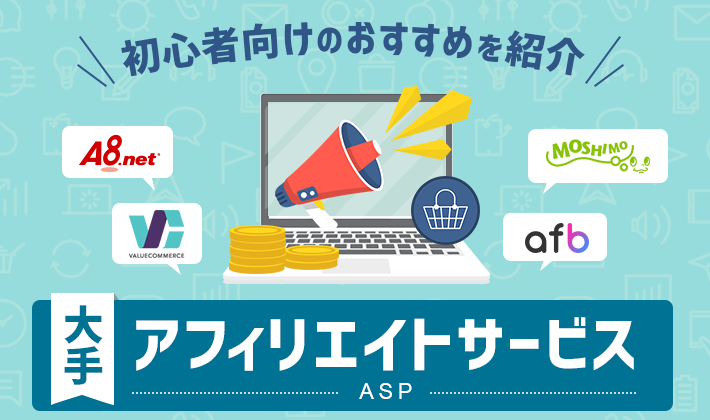
最初はブログのサイトを決めれば終わりかと思いましたが、実際は大きく分けて3つ決める必要がありました。
上記サイトの受け売りですが下記に簡単にまとめました。
1.アフィリエイトサービス(ASP)
この投稿時点で登録してないので詳しく勉強するのはこれからですが、ASPに登録して広告をブログで紹介し、読者が広告リンク経由で商品を購入したり、サービスに申し込んだりすると、条件に応じて報酬が発生します。
私はサイトのおすすめの通り[A8.net][もしもアフィリエイト][Amazonアソシエイト]あたりに登録する予定です。
「なぜ先に登録しないの?」と思うかもしれませんが、サービスによっては審査があるため、私はある程度記事を増やしてから登録してみようと考えています。審査に落ちたら嫌なので(笑) ←再審査は可能です。
今後登録したらここに記事リンクを貼っておきます。
2.ブログサービス
よく聞くサービスでは芸能人御用達のアメブロや最近よく見る気がするnoteなどがあります。
無料サービスでもアフィリエイトは十分可能なようですが、一部広告の制限があったりサイトのカスタマイズ性がいまいちといったデメリットがあるようなので、私はWordPressを選びました。※無料サイトは試していないので本当にいまいちかは知りません。
・アフィリエイト広告の自由度が高い
・カスタマイズ性が高い
・SEO対策に取り組みやすい ※Googleなどの検索結果からサイトを見つけてもらいやすくするための取り組み
細かくカスタマイズするには「HTML」や「CSS」といったコードが必要になります。ただ、この辺はChatGPTに任せたので全く問題になりませんでした。チャットでやりたいことを説明したりスクショを送ればすべて作成してくれるので、あとは所定の部分にコピペするだけです。
3.独自ドメイン
長くブログを運営するなら独自ドメインを取得した方が良いようです。
無料ブログサービスで使用される共有ドメイン(ameblo.jpなど)でも可能ではありますが、制限があったりするようです。※サービス自体が終了した場合など、ブログを継続できなくなるリスクもあります。
私の場合はFIREを目標として続けるつもりなので独自ドメインの取得をしました。
ドメインの細かい説明は下記で勉強してください。

ドメイン取得にあたり、まずはレンタルサーバー選びです。
主要なサービスでは「ConoHa WING」「エックスサーバー」「ロリポップ」「さくらインターネット」等があります。
ネットサーフィンで色々比較しましたが、結局使っている人が多そうなエックスサーバーに決めました。ただ、ここで重要なことがあります。それは【有料】であることです…
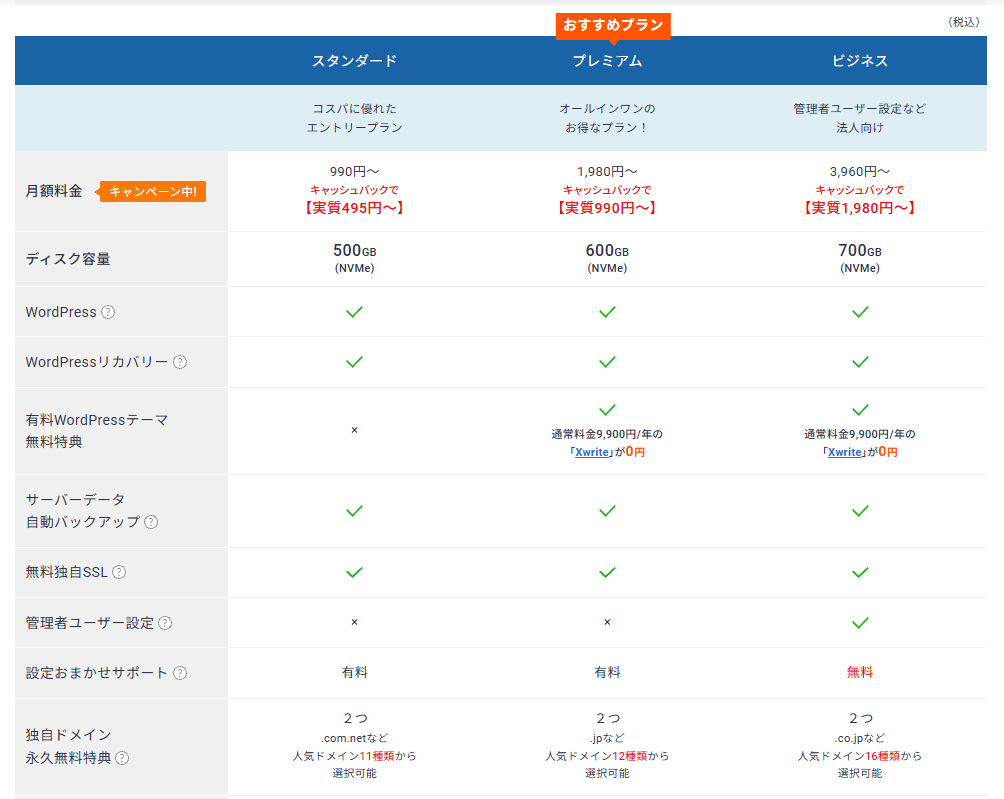
プランは色々あるようですが個人ブログ程度なら、スタンダードプランで十分だと判断しました。
また、ちょうど大幅なキャッシュバックキャンペーン中だったので迷わず登録しました。のちのちはこのブログで利益を上げていく予定なので必要経費と割り切って進みます。※料金・キャンペーン内容は記事執筆時点のものです。
WordPressにてサイト作成開始!
これで無事にドメイン取得に成功しました! Yahoo.comやyoutube.comみたいなドメイン(shumi-base.com)が私専用に存在しているのはなんだかドキドキします(*ノωノ)
なお、ドメイン名等もChatGPTと相談しながら決めました。一度決めたら修正が効かないので、作成するサイトのイメージを決めてからそれに準ずるようなドメイン名にするとよいです。私の場合は最初にChatGPTにサイトのイメージ画像まで作成してもらい、イメージを膨らませました。
ドキドキしながら次に進みます。
WordPressのテーマ決め
ドメインの取得が終わり、ここからサイトの作成開始です!
ここでいうテーマとはWebサイトのテンプレートのようなものです。PowerPointのページデザインに近いかもしれません。
もちろん無料のテンプレートもたくさんあります。(公式テーマだけで8,200種類以上あるとか…)
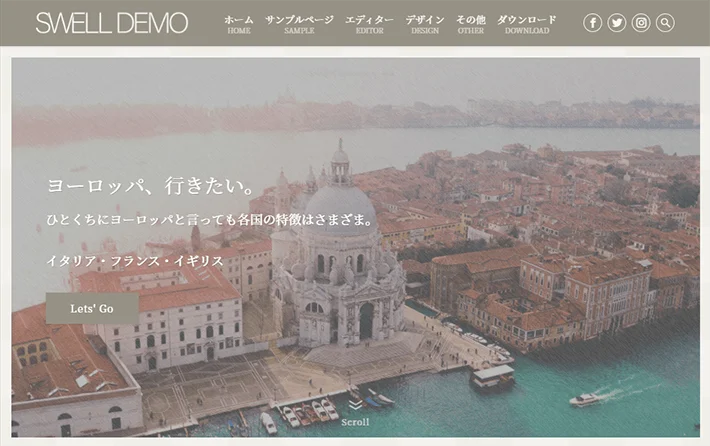
無料を選んでうまく出来ずに途中でブログ自体が続かなくなってしまっては嫌なので、ここは奮発して大人気の有料テンプレート【SWELL】を購入しました。私の購入時点では買いきりなので、一度購入してしまえばもう月額料金等は掛かりません。(開発者はさぞ儲けていることでしょう…)
エックスサーバーであれば「SWELL」のテーマを定価より少し安い16,720円で購入できます。※執筆時点
このテーマのメリットとしては素人でもプロが作ったかのようなかっこいいサイトを作成できます。
ついにサイト作成!
これでサイト作成の準備は全て整いました。
詳しい方であればここから自分で設定を変えて、プログラム的なやつを書いたりして進めていくと思います。思いますが、私はその辺が全く分からないし理解できる気もしないのでChatGPTさんに丸投げしました。
大まかには下記の流れです。
1.チャットでホームページのイメージを決める
自分が書きたいブログのイメージを決めて、ホームページのイメージ画像を作ってもらいます。
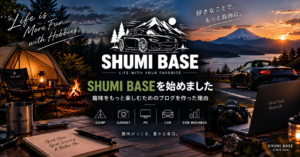
例えばチャットで「キャンプ道具紹介でアフィリエイトをしたいから、SWELLを使った場合のサイトのイメージ画像を作成して」と打てば生成されると思います。※サーバー決めとかの段階から相談してたので「SWELL使ったらどんな感じになる?」で下記のようなイメージが生成されました。
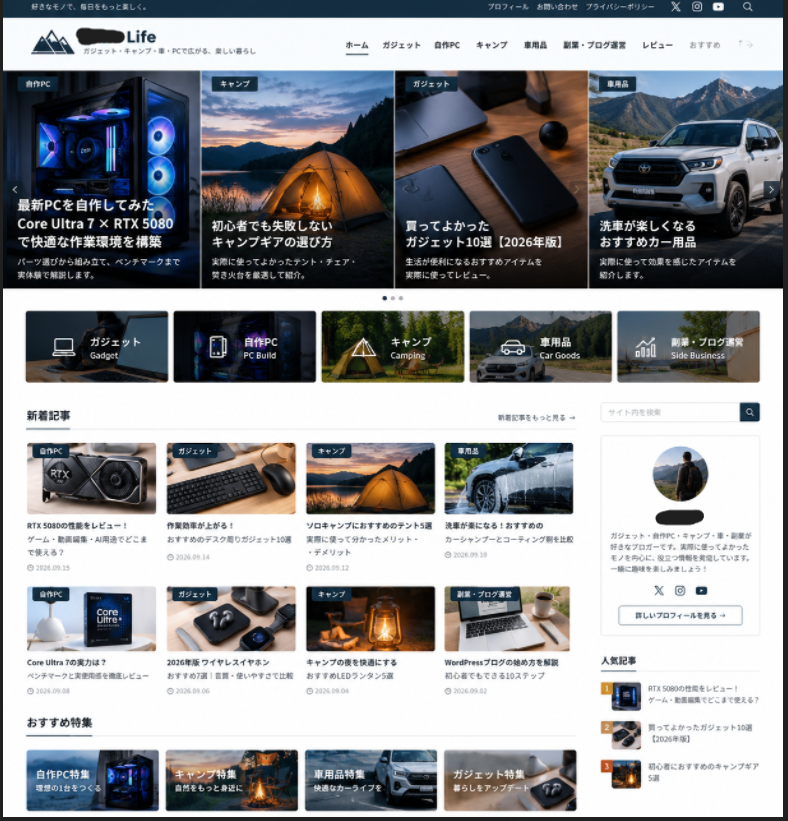
最終的にはずいぶん変わりましたが、納得するイメージが出てきたらあとは「これを作るには次何をすればいいですか?」と聞けば具体的に案内してくれます。
2.ChatGPTにすべて任せる
サイトの作り方等を調べていて「簡単に作れる」とか書いてあった気がしますが、私には無理そうでした。そこで、考えることを放棄し下記のサイクルで作成を進めることとしました。
1.ChatGPTに何をすればいいか聞く
2.ChatGPTに言われた通りのことをする (大体は画面のスクショを送るように言われます)
3.ChatGPTが次やることを提案してくる
4.提案に同意する(複数ある場合は先にやりたい方を答える)
5.以降2番から繰り返し
これでブログ完成です!
サイト用の画像やアイコン用の画像等もChatGPTが生成してくれるので、ただ脳死で進めていけば終わります。←マジで(笑)
ただし、ChatGPTも完璧でないので、明らかに変なことをし始めたら「これは違うのでは?」と軌道修正は必要です。とくにエラーの特定の際に、わけわからんプログラムを書いては消してを繰り返したものの、結局「SWELL」の設定項目でチェックボックスが1個入っていないだけ… みたいなこともありました。ちなみにこのエラーの特定に3時間くらいかかりました。ちなみに登録から作成まで私は2日かかりました。
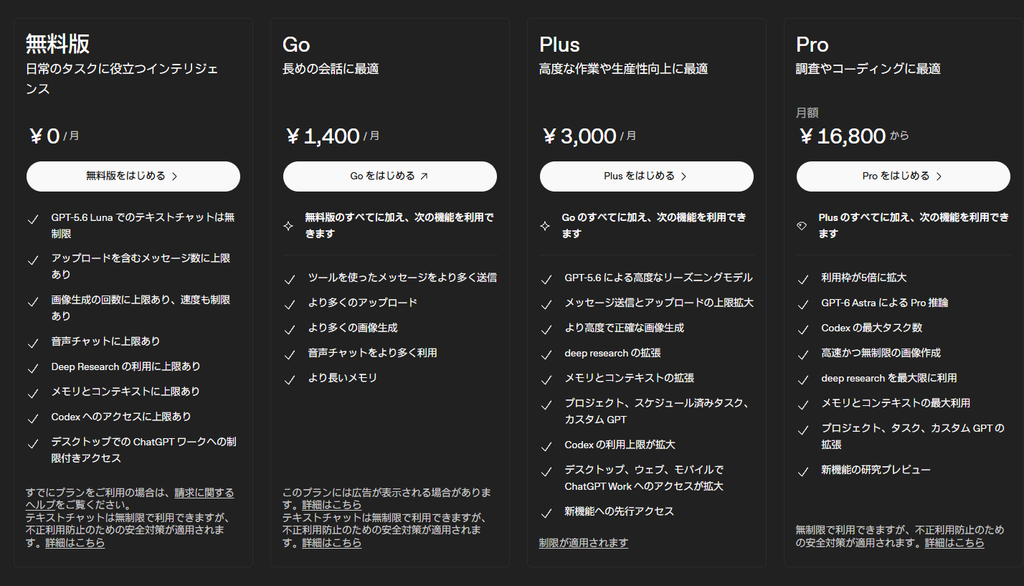
ここで1点注意点です。上記のやり方だとかなりChatGPTを多用しますので無料版だとチャットの回数制限があるので一生終わりません。特にスクショの送付はすぐに制限がかかります。執筆時点では1カ月無料体験があったので最初だけでも有料版を使用することをお勧めします。私の場合はPlusを登録しています。ちょっと値が張りますが、もう手放せません…
※利用できるプランやキャンペーンは時期によって異なるため、公式サイトを確認してください。
3.各種SNSアカウントを作成
今後サイトの宣伝等で色々使えそうなので「X」「Instagram」「threads」「Pinterest」をひとまず登録しました。
もちろんアイコンや1個目の投稿内容までChatGPTにお任せです。今後は私自身の手で発信していく予定です。
4.サイトが問題ないかテスト
最後にChatGPTに作成したサイトのアドレスを送り、「”サイトのアドレス”に問題がないか確認して」と言えば外部から確認できる範囲で、表示やリンクなどに問題がないかチェックしてくれます。
これで問題なければ無事作成終了です。
実際に投稿を作成
お疲れさまでした… ここまで短いようで長い道のりでした。これでやっと投稿の製作ができます。←今ここ
ちなみに最後にこのページをChatGPTにコピペすれば校閲までやってくれます。
終わりに
ここまで、完全初心者の私がブログを立ち上げるまでの工程をまとめてきました。
今のところ収益化できる未来はさっぱり見えていませんが(笑)
このブログ自体を実験台にしながら少しずつ前に進んでいければと思います。
今後は、ASPへの登録や実際の収益、失敗したことなども含めて記事にしていく予定です。
目指せ40歳FIRE!
長くなってしまったので最後に簡単に要約します。
・ブログ初心者でもWordPressサイトは作れた
・独自ドメイン+レンタルサーバー+WordPressでスタート
・テーマはSWELLを使用
・分からない設定やCSSはChatGPTに相談
・ただしChatGPTも間違えるので最終確認は必要
結論:ChatGPTが何とかしてくれる!(笑)
以上です!


コメント